Autor: Balance IT · Aktualizacja
Zmiana języka otwiera poradnik od nowa. Wybierz ponownie swój plik.
Twoja muzyka. W ruchu.
Wybierz utwór, dopasuj wizualizację i przejdź dalej z tym samym plikiem. Nic nie odtwarza się automatycznie.
1. Dodaj dźwięk
Do 200 MB. Plik zostaje na Twoim urządzeniu.
2. Dopasuj wygląd
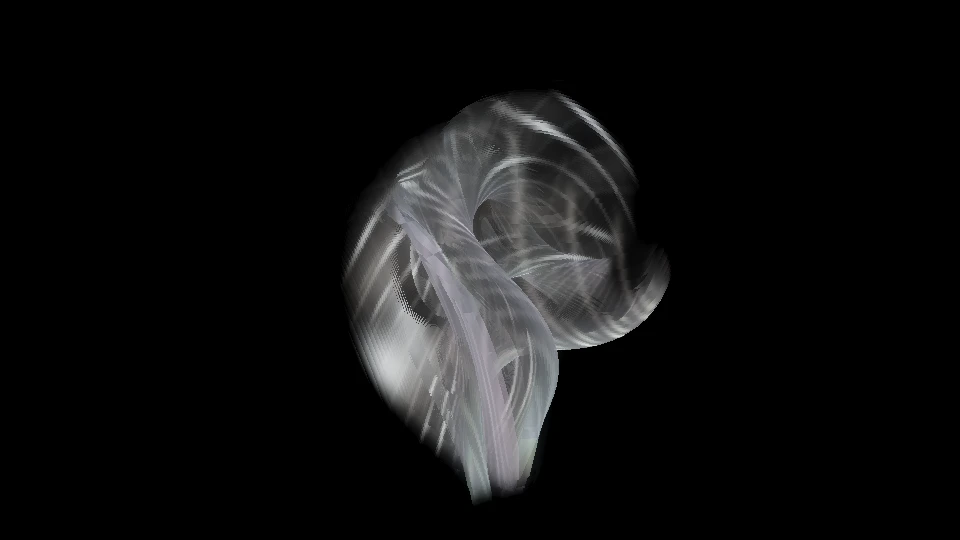
Wybierz plik, a następnie uruchom podgląd. Obraz referencyjny nie jest animacją.
3. Wybierz dalszą ścieżkę
Edytuj pełną kompozycję, nagraj występ lub przygotuj projektor.
Przejdź przez Sound → Picture → Render i sprawdź gotowy plik.
Utwór zostaje w tej karcie. W Studio jawnie wybierasz Receive; nic nie odtwarza się automatycznie.
Podgląd jednego świata, do 640 pikseli na dłuższym boku. Warstwy, mapping i render filmu przygotujesz w Studio po angielsku. Obsługa plików i grafiki zależy od przeglądarki oraz urządzenia.
Otwórz Studio lub sprawdź przykładowe pliki MP3 / WAV
Pełne Studio jest po angielsku. Otwórz je i wybierz Open MP3 / WAV. Plik i odtwarzanie wybierasz samodzielnie.
Otwórz Studio (EN) i wybierz plik → · Oryginalne testy MP3 / WAV (EN)
Od pliku do ruchomego obrazu
Zacznij od własnego MP3 lub WAV. Na tej stronie wybierasz plik, świat wizualny, kadr i łagodniejszy ruch. Samo wybranie utworu lub zmiana wyglądu nie uruchamia odtwarzania. Przycisk „Użyj naszego testowego WAV” wczytuje nasz oryginalny 24-sekundowy sygnał, a nie Twój utwór i nie domyślne demo PIP.
To polski interfejs podglądu i polska instrukcja. Pełne Studio, okno Receive i część technicznych komunikatów są po angielsku. Poniżej podajemy rzeczywiste angielskie nazwy przycisków. Nazwy światów pozostają wspólne w obu wersjach.
- Kliknij Wybierz MP3 / WAV. Podgląd przyjmuje pliki do 200 MB; plik zostaje na urządzeniu. Jeśli wybór pliku anulujesz, poprzedni utwór pozostaje wybrany.
- Sprawdź nazwę utworu i stan Utwór gotowy. Uruchom podgląd dopiero, gdy chcesz zobaczyć reakcję. Dźwięk głośników jest domyślnie wyłączony; opcja Słuchaj dźwięku podglądu steruje odsłuchem.
- Wybierz świat, 16:9, 9:16 lub 1:1 oraz łagodniejszy ruch. Porównaj spokojny i gęsty fragment utworu. Nazwa świata i kadr aktualizują się w drugim kroku.
Podgląd, kompozycja i film to różne wyniki
Obraz referencyjny jest nieruchomy. Ruchomy podgląd pojawia się po uruchomieniu go z wybranym dźwiękiem. To jeden świat proceduralny, do 640 pikseli na dłuższym boku — nie gotowy film ani cała kompozycja Studio. Nie zawiera jeszcze Twoich tytułów, materiału wideo, dopasowania powierzchni i globalnych efektów.
Bass, środek i wysokie częstotliwości mogą poruszać różnymi częściami obrazu. W Studio Energy zmienia siłę reakcji, a Motion tempo ruchu. Nie zmieniają głośności ani BPM utworu. Do wybranego pulsu użyj lokalnego narzędzia BPM i siatki (EN): sprawdź propozycję tempa i położenie pierwszego uderzenia. Samo wykrycie BPM nie gwarantuje poprawnego początku taktu.
Dla dokładnych wymiarów otwórz planer kadru (EN). Rozdzielczość wyjścia i Render detail to osobne ustawienia. Gotowy eksport oceń po zapisaniu i ponownym otwarciu; sam podgląd nie dowodzi jego jakości.
Przejdź dalej z tym samym plikiem
Przenieś utwór do Studio służy do pełnej kompozycji, występu i projektora. Przygotuj film z muzyką prowadzi do ścieżki tworzenia filmu. Obie akcje zachowują publiczne ustawienia świata, kadru i ruchu. Bez wybranego pliku Studio poprosi o jego wskazanie bezpośrednio tam.
- Pozostaw poradnik otwarty. W nowej karcie Studio kliknij Receive selected track. To jawne odebranie wybranego pliku między kartami tej samej witryny; plik nie jest przesyłany na serwer.
- Po odebraniu utwór jest zatrzymany, a głośniki wyłączone. W poradniku zobaczysz Utwór jest w Studio. Dalszą pracę wykonuj w karcie Studio; linki w poradniku służą teraz do nowego projektu.
- Jeśli zmienisz zdanie przed odebraniem, wybierz Anuluj przekazanie. Gdy nowa karta jest blokowana lub lokalne przekazanie nie działa, wybierz oryginalny plik w Studio. Odświeżenie wymaga ponownego wskazania pliku.
Link ustawień zawiera publiczne wybory, nie nazwę utworu, dźwięk ani prywatną geometrię sali. Samo odebranie pliku nie uruchamia renderu.
Przygotuj i sprawdź gotowy film
- Wybierz ścieżkę Sound → Picture → Render. W Sound sprawdź wybrany plik oraz początek i koniec fragmentu. Nie musisz odtwarzać dźwięku, żeby przygotować film.
- W Picture wybierz kompozycję i sprawdź kadr. Tytuł, grafika i napisy należą do Layers & text. Niezależne światy na powierzchniach Mapping nie zawierają warstw Program.
- Dopiero po przeglądzie uruchom render. Obejrzyj wynik, zapisz plik i otwórz go ponownie. Sprawdź dźwięk, pierwszą i ostatnią klatkę, kadrowanie oraz tekst. Pełną listę znajdziesz w instrukcji kontroli eksportu (EN).
Record video nagrywa rzeczywiście wykonywany występ w czasie rzeczywistym. To inna ścieżka niż render filmu z pliku. Do miksu na żywo użyj instrukcji nagrywania występu (EN); najpierw sprawdź krótki zapis.
Jeden ekran lub jeden projektor
W Studio otwórz Output → Open projector window. Przenieś okno na właściwy wyświetlacz i użyj pełnego ekranu. Mapping służy do dopasowania narożników i niezależnych światów na powierzchniach; wszystkie nadal dzielą jedno wyjście i źródło dźwięku.
Planowany układ obejrzysz przed Apply. Undo/Redo dla zastosowania layoutu przywraca razem mapę, kadr i Gentler motion. To nadal geometria początkowa, nie automatyczna kalibracja sali. Pełna instrukcja jednego projektora (EN) opisuje ustawienie, kalibrację i próbę.
Sprawdź prawdziwy ekran, położenie projektora, crop, ciszę, Freeze i Blackout. Nagrany film z przeglądarki nie mierzy opóźnienia projektora, synchronizacji nagłośnienia ani niezawodności całonocnej imprezy. Loxone nie jest wymagany do ręcznego wyświetlania.
Zapisz ustawienia i zachowaj oryginalne media
Header menu → Save session zapisuje ustawienia i odwołania do mediów. Zachowaj też oryginalny utwór, filmy i grafikę — JSON nie pakuje tych plików. Pamięć przeglądarki nie zastępuje kopii materiałów.
Import session pokazuje podgląd przed Apply. Jedno tymczasowe Undo w bieżącej karcie może odzyskać poprzednie ustawienia i lokalnie dołączone filmy, chroniąc nowsze zmiany. Kolejna pełna sesja, Discard Undo lub odświeżenie kończy tę kopię. Bieżący dźwięk i grafika pozostają osobno. Instrukcja odzyskiwania sesji (EN) wyjaśnia cały zakres.
Najczęstsze pytania
Czy potrzebuję konta lub mikrofonu? Nie. Publiczne narzędzia są darmowe, a do MP3/WAV wybierasz lokalny plik. Mikrofon i dźwięk karty to osobne źródła, uruchamiane świadomie w Studio.
Dlaczego słyszę ciszę? Odsłuch jest domyślnie wyłączony. Reakcja obrazu i dźwięk głośników są osobne. Jeśli po uruchomieniu podglądu nie ma reakcji, sprawdź plik i komunikat, a następnie diagnostykę dźwięku (EN). Komunikat techniczny może pozostać po angielsku.
Czy samo wybranie innego świata tworzy film? Nie. Najpierw przygotowujesz wygląd. Film powstaje dopiero po świadomym renderze albo nagraniu; jego plik zapisujesz osobno od sesji.
Czy polska wersja zmienia Studio? Nie. Lokalizuje ten poradnik i podgląd. W Studio posługuj się pokazanymi wyżej angielskimi nazwami przycisków.